
Guía · AutoCAD
Bloques en AutoCAD: cómo crearlos, insertarlos, editarlos y hacerlos dinámicos
Todo lo que necesitas para trabajar con bloques en AutoCAD: qué son, cómo crearlos y guardarlos, cómo insertarlos a la escala correcta, cómo editarlos, descomponerlos y limpiarlos, y cómo dar el salto a los bloques con atributos y los bloques dinámicos.
Cada paso indica el comando en español, su nombre en inglés y su atajo de teclado.
Respuesta rápida
Para crear un bloque en AutoCAD escribe B (comando BLOQUE), ponle un nombre, elige el punto base y selecciona los objetos. Para guardarlo como archivo usa W (BLOQUEDISC), para insertarlo I (INSERT) y para editarlo haz doble clic sobre él. Dibuja siempre el contenido en capa 0 y PorBloque para que tome el color de la capa donde lo insertes.
¿Qué es un bloque en AutoCAD?
Un bloque es un grupo de objetos (líneas, arcos, sombreados, textos) guardado con un nombre como si fuera un solo objeto. Lo dibujas una vez y lo colocas tantas veces como quieras: una puerta, una cama, un árbol o el símbolo del norte.
Conviene distinguir dos cosas que AutoCAD maneja por separado. La definición del bloque es el dibujo original, guardado dentro del archivo. Cada copia que colocas en el plano es una referencia a esa definición. Por eso, si cambias la definición, todas las copias cambian a la vez.
Trabajar con bloques tiene tres ventajas claras:
- Ahorras tiempo. No vuelves a dibujar lo que se repite en todos los planos.
- El archivo pesa menos. Cien puertas iguales guardan una sola geometría y cien referencias, no cien copias completas.
- Corriges una vez. Si cambias el ancho de una puerta en la definición, se corrige en todo el plano.
| Bloque | Grupo | Referencia externa (refX) | |
|---|---|---|---|
| Qué es | Una definición guardada dentro del dibujo | Una selección con nombre, sin definición | Otro archivo DWG enlazado al dibujo |
| Si editas uno | Cambian todas las copias | Solo cambia ese grupo | Cambia en todos los dibujos que lo enlazan |
| Peso del archivo | Bajo | Igual que la geometría suelta | El más bajo: la geometría está fuera |
| Úsalo para | Puertas, muebles, símbolos, árboles | Objetos que mueves juntos una vez | Plantas base que comparten varios planos |
Cómo crear un bloque en AutoCAD paso a paso
Para convertir un dibujo en bloque se usa el comando BLOQUE (en inglés, BLOCK), con el atajo B. También está en la cinta de opciones, en Inicio → Bloque → Crear.
- Dibuja el objeto en la capa 0, a escala real y en las unidades de tu proyecto. Más abajo verás por qué la capa importa.
- Escribe
By pulsa Intro. Se abre el cuadro Definición de bloque. - En Nombre, escribe un nombre claro, por ejemplo puerta-090 o cama-queen-planta.
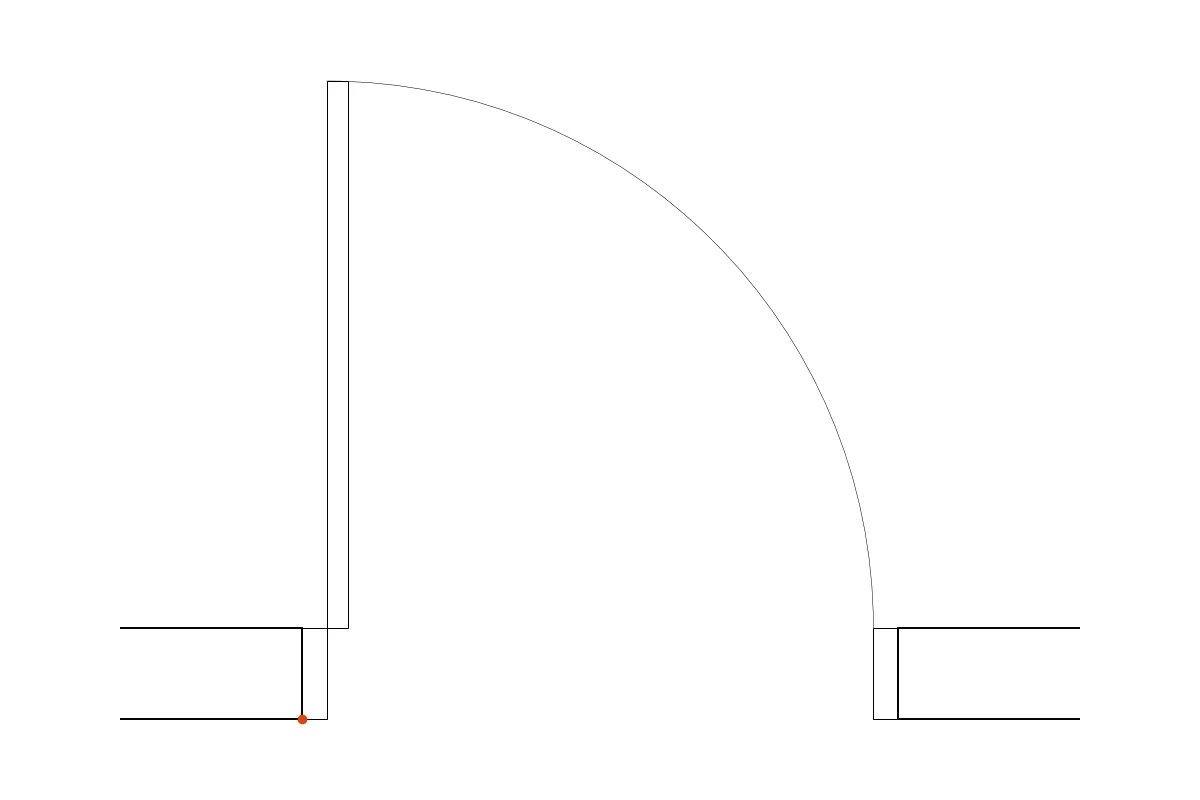
- En Punto base, pulsa Designar punto y elige el punto por el que agarrarás el bloque al insertarlo: la bisagra de una puerta, el centro de una mesa o la esquina de un mueble de pared.
- En Objetos, pulsa Designar objetos y selecciona todo lo que formará el bloque.
- Elige qué hacer con los objetos originales: Retener los deja sueltos, Convertir en bloque los sustituye por el bloque nuevo y Suprimir los borra.
- Revisa las opciones de comportamiento (explicadas abajo) y pulsa Aceptar.
Las opciones del cuadro que más importan
| Opción | Qué hace | Recomendación |
|---|---|---|
| Anotativo | El bloque mantiene su tamaño en el papel en cualquier escala de impresión | Solo para símbolos: norte, niveles, cortes |
| Aplicar escala uniformemente | Impide estirar el bloque más en un eje que en otro | Actívala en muebles y equipos con medidas reales |
| Permitir descomposición | Deja descomponer el bloque con DESCOMP | Déjala activa salvo que quieras proteger el bloque |
| Unidad de bloque | Indica en qué unidades está dibujado | La misma que tu proyecto: metros, centímetros o milímetros |
Dónde queda guardado. El bloque creado con BLOQUE vive solo dentro del dibujo actual. Para usarlo en otros planos, guárdalo como archivo (siguiente apartado) o arrástralo desde la paleta Bloques.
La capa 0 y PorBloque: por qué tu bloque no cambia de color
Es el error más común con bloques. Un bloque recuerda la capa y el color con los que se dibujó cada objeto dentro de él. Si dibujaste la puerta en la capa Muros con color rojo fijo, seguirá roja en cualquier capa donde la pongas.
La solución es dibujar el contenido del bloque en la capa 0 y con color, tipo de línea y grosor en PorBloque (o PorCapa). Así el bloque toma las propiedades de la capa donde lo insertas: si lo pones en la capa Mobiliario, se ve con el color de Mobiliario.
| Contenido del bloque | Al insertarlo en otra capa |
|---|---|
| Capa 0 y PorBloque | Toma el color, tipo de línea y grosor de la capa donde lo insertas. Es lo ideal. |
| Capa 0 y PorCapa | Toma la capa de inserción, pero el color lo define esa capa |
| Otra capa y PorCapa | Conserva la capa original y su color, aunque lo insertes en otra |
| Color fijo (rojo, azul…) | Siempre se ve de ese color, sin importar la capa |
Todos los bloques de nuestra biblioteca de bloques AutoCAD están en capa 0 y PorBloque, así que se adaptan a tus capas sin tocar nada.
Cómo guardar un bloque como archivo DWG
Para tener tus bloques disponibles en cualquier plano, guárdalos como archivos DWG independientes con el comando BLOQUEDISC (en inglés, WBLOCK), atajo W.
- Escribe
Wy pulsa Intro. - En Origen elige Bloque y selecciona uno que ya exista en el dibujo, o elige Objetos para guardar una selección directamente.
- En Archivo y ruta, elige la carpeta de tu biblioteca y un nombre.
- Comprueba las Unidades de inserción y pulsa Aceptar.
El archivo resultante es un DWG normal. Al insertarlo en otro dibujo entra como bloque con el mismo nombre del archivo. Así están hechos los archivos que descargas en cada ficha de la biblioteca.
Cómo insertar un bloque
Hay cuatro formas de colocar un bloque. Todas producen el mismo resultado, así que usa la que te resulte más cómoda:
| Método | Cómo se abre | Para qué es mejor |
|---|---|---|
| Paleta Bloques | INSERT o atajo I (AutoCAD 2020 o posterior) | Bloques del dibujo actual, recientes, favoritos y carpetas de biblioteca |
| Arrastrar el archivo | Arrastra el DWG desde el explorador de archivos al dibujo | Bloques descargados, como los de nuestra biblioteca |
| DesignCenter | ADCENTER o Ctrl + 2 | Tomar bloques, capas y estilos de otros dibujos sin abrirlos |
| Paletas de herramientas | PALETASHERR o Ctrl + 3 | Tus bloques de uso diario, a un clic |
Al insertar puedes indicar escala, rotación y si quieres descomponer el bloque. Si vas a usar el bloque como bloque, deja la casilla Descomponer desactivada.
Escala: por qué el bloque sale gigante o diminuto
Si el bloque está dibujado en metros y tu plano en centímetros, entrará 100 veces más pequeño. AutoCAD corrige la escala automáticamente cuando el bloque y el dibujo tienen bien definidas sus unidades (comando UNIDADES, campo Unidades de inserción). Si no lo están, aplica tú la escala:
| Tu dibujo está en | Escala de inserción |
|---|---|
| Metros | 1 |
| Centímetros | 100 |
| Milímetros | 1000 |
Si necesitas repasar cómo funcionan las escalas, lee escalas en un plano y cómo imprimir un plano a escala en AutoCAD.
¿Necesitas bloques ya hechos? Descárgalos gratis en DWG, en metros y en capa 0.
Ir a la biblioteca de bloquesCómo editar un bloque
Para cambiar un bloque se edita su definición, y el cambio se aplica a todas sus copias. Hay dos maneras:
- Editor de bloques. Haz doble clic sobre el bloque o escribe
EDITARBLOQUE(atajo BE). Se abre el bloque aislado sobre fondo gris. Modifícalo y cierra con Cerrar editor de bloques (CERRARBLOQUE), guardando los cambios. - Edición en el sitio. Con
_REFEDITeditas el bloque dentro del plano, viendo lo que lo rodea. Es útil para ajustar un mueble a un espacio concreto.
Para cambiar el punto base, abre el bloque en el editor y mueve la geometría respecto al origen (0,0), que marca el punto base. También puedes añadir un parámetro Punto base.
Para reemplazar un bloque por otra versión, inserta un archivo con el mismo nombre: AutoCAD te pregunta si quieres redefinirlo y actualiza todas las copias.
Si al hacer doble clic se abre otro cuadro: los bloques con atributos abren el editor de atributos. Para editar su geometría, selecciónalo, haz clic derecho y elige Editor de bloques.
Cómo descomponer (explotar) un bloque
Descomponer un bloque lo convierte de nuevo en líneas sueltas. Se hace con DESCOMP (en inglés, EXPLODE), atajo X. Selecciona el bloque y pulsa Intro.
Úsalo con cuidado: la copia descompuesta deja de actualizarse con la definición y aumenta el peso del archivo. Si solo quieres cambiar una copia, suele ser mejor crear un bloque nuevo con otro nombre.
Por qué un bloque no se descompone
- Tiene desactivado Permitir descomposición. Abre el bloque con
EDITARBLOQUE, deselecciona todo, abrePROPIEDADESy cambia Permitir descomposición a Sí. Guarda y cierra el editor. - Se insertó con
_MINSERT. Esos bloques en matriz no se pueden descomponer. - Es una referencia externa. Primero tienes que unirla al dibujo desde el administrador de referencias externas.
Cómo eliminar bloques que ya no usas
Borrar un bloque del plano solo elimina esa copia: la definición sigue guardada en el archivo y ocupa espacio. Para quitar las definiciones que no se usan, ejecuta LIMPIA (en inglés, PURGE), atajo PU.
- Escribe
PUy pulsa Intro. - Despliega Bloques y marca los que quieras eliminar, o pulsa Limpiar todo.
- Activa Limpiar elementos anidados para borrar también los bloques que estaban dentro de otros bloques.
- Repite hasta que no quede nada por limpiar.
Si un bloque no aparece en la lista para limpiar, es porque hay al menos una copia en el dibujo, incluidas las presentaciones o el interior de otro bloque.
Renombrar, reemplazar y contar bloques
| Tarea | Cómo hacerla |
|---|---|
| Renombrar un bloque | RENOMBRA (atajo REN), elige Bloques y escribe el nombre nuevo |
| Reemplazar un bloque por otro | _BLOCKREPLACE de Express Tools, o inserta un archivo con el mismo nombre para redefinirlo |
| Contar las copias de un bloque | _COUNT (AutoCAD 2022 o posterior), o selecciona uno y usa Seleccionar similares para ver el número en Propiedades |
| Ver qué bloques hay en el dibujo | Pestaña Dibujo actual de la paleta Bloques |
Contar bloques es la forma rápida de sacar cantidades: cuántas puertas, cuántas plazas de estacionamiento o cuántos árboles tiene el proyecto.
Bloques con atributos: textos que cambian en cada copia
Un atributo es un texto variable dentro de un bloque. El bloque es el mismo, pero cada copia muestra su propio valor: el número de cada puerta, el nombre de cada local o los datos del cajetín de cada lámina.
- Dibuja el bloque y crea el atributo con
ATRDEF(atajo ATT). Escribe una Etiqueta (por ejemplo, NUMERO), un Mensaje («Número de puerta») y un valor por defecto. - Coloca el atributo donde debe aparecer el texto.
- Crea el bloque con BLOQUE e incluye el atributo en la selección.
- Al insertarlo, AutoCAD te pide el valor. Para cambiarlo después, haz doble clic sobre el bloque.
Si añades o cambias atributos en la definición, las copias ya colocadas no se actualizan solas: ejecuta _ATTSYNC para sincronizarlas. Para ordenar o modificar los atributos de un bloque, usa el administrador de atributos _BATTMAN.
Bloques dinámicos: un bloque que cambia de tamaño y forma
Un bloque dinámico tiene controles (pinzamientos) para cambiar su tamaño, girarlo, reflejarlo o mostrar distintas versiones, sin crear un bloque nuevo. Una sola puerta dinámica puede cubrir todos los anchos de 0,70 a 1,00 m y abrir hacia cualquier lado.
Se crean en el Editor de bloques (EDITARBLOQUE) combinando dos piezas: un parámetro, que define qué se puede cambiar, y una acción, que define qué geometría se mueve con él.
| Parámetro | Acción | Ejemplo |
|---|---|---|
| Lineal | Estirar | Ancho variable de una puerta o largo de un sofá |
| Rotación | Girar | Abrir la hoja de una puerta a distintos ángulos |
| Simetría (Flip) | Simetría | Cambiar el lado de apertura de una puerta |
| Visibilidad | (no necesita acción) | Un solo bloque de cama con versiones individual, matrimonial y queen |
| Consulta (Lookup) | Consulta | Una tabla de medidas para elegir el tamaño desde una lista |
| Alineación | (no necesita acción) | Que el bloque se alinee solo con un muro al insertarlo |
Ejemplo: puerta de ancho variable
- Abre el bloque de una puerta con
EDITARBLOQUE. - En la paleta Creación de bloques, pestaña Parámetros, elige Lineal y marca el ancho de la hoja, de la bisagra al otro extremo.
- En las propiedades del parámetro, en Conjunto de valores, elige Lista y escribe 0.70, 0.80, 0.90 y 1.00.
- En la pestaña Acciones, elige Estirar, selecciona el parámetro, el pinzamiento del extremo y encierra con una ventana la hoja y el arco que deben estirarse.
- Añade un parámetro Simetría con su acción para cambiar el lado de apertura.
- Prueba el bloque con
_BTESTBLOCKy, si funciona, guárdalo y cierra el editor.
La clave está en el orden: primero defines qué valores son válidos y después qué parte del dibujo responde a ellos. Empieza con un solo parámetro y añade los demás cuando ese funcione.
Bloques anotativos para símbolos
Los símbolos de un plano (norte, niveles, líneas de corte, ejes) deben medir lo mismo en el papel, impriman a 1:50 o a 1:100. Un bloque anotativo lo resuelve: AutoCAD ajusta su tamaño según la escala de anotación de cada ventana gráfica.
Para hacerlo, marca la casilla Anotativo al crear el bloque y dibújalo al tamaño que debe tener impreso, en las unidades del papel. Después asigna a cada copia las escalas de anotación que necesites.
Si prefieres no usar anotativos, la alternativa es insertar los símbolos con una escala fija según el plano. Así funcionan los de nuestra simbología para AutoCAD: están dibujados para 1:100 y a 1:50 se insertan con escala 0,5.
Cómo organizar tu propia biblioteca de bloques
- Una carpeta, un orden. Crea una carpeta de bloques con subcarpetas por tema (puertas, mobiliario, vegetación, simbología) y guarda un DWG por bloque.
- Nombres que se entiendan. Incluye qué es, la medida y la vista: puerta-abatible-090-planta se encuentra mejor que bloque1.
- Conéctala a la paleta Bloques. En la pestaña Bibliotecas de la paleta Bloques (AutoCAD 2021 o posterior), abre tu carpeta y tendrás todos tus bloques con vista previa.
- Estándar común. Mismas unidades, capa 0, PorBloque y punto base lógico en todos los bloques. Así cualquier bloque funciona igual en cualquier plano.
- Revisa antes de guardar. Ejecuta LIMPIA en cada archivo para que no arrastre capas ni bloques sobrantes.
Si no quieres empezar de cero, en nuestra biblioteca de bloques AutoCAD gratis tienes cientos de bloques ya hechos con este estándar: puertas y ventanas, muebles, vegetación, baños y más.
Problemas comunes con bloques y cómo resolverlos
| Problema | Causa | Solución |
|---|---|---|
| El bloque sale enorme o diminuto | Las unidades del bloque y del dibujo no coinciden | Define las unidades con UNIDADES o inserta con escala 100 o 1000 |
| No toma el color de la capa | Se dibujó en otra capa o con color fijo | Edita el bloque y pasa su contenido a capa 0 y PorBloque |
| Aparece lejos del cursor | El punto base está lejos de la geometría | Edita el bloque y acerca la geometría al origen (0,0) |
| No se puede descomponer | Permitir descomposición está desactivado | Actívalo en Propiedades dentro del Editor de bloques |
| No se puede limpiar | Queda alguna copia, también en presentaciones o dentro de otro bloque | Búscala con la paleta Bloques o con Seleccionar similares |
| Los atributos no se actualizan | Las copias no se sincronizan solas | Ejecuta _ATTSYNC |
| El archivo pesa mucho | Bloques y capas sin usar, o bloques descompuestos | Ejecuta LIMPIA y no descompongas bloques sin necesidad |
Resumen de comandos de bloques
| Comando en español | En inglés | Atajo | Para qué sirve |
|---|---|---|---|
| BLOQUE | BLOCK | B | Crear un bloque dentro del dibujo |
| BLOQUEDISC | WBLOCK | W | Guardar un bloque como archivo DWG |
| INSERT | INSERT | I | Insertar un bloque (paleta Bloques) |
| EDITARBLOQUE | BEDIT | BE | Abrir el Editor de bloques |
| CERRARBLOQUE | BCLOSE | BC | Cerrar el Editor de bloques |
| DESCOMP | EXPLODE | X | Descomponer un bloque en líneas |
| LIMPIA | PURGE | PU | Eliminar bloques y capas sin usar |
| RENOMBRA | RENAME | REN | Cambiar el nombre de un bloque |
| ATRDEF | ATTDEF | ATT | Crear un atributo |
| ADCENTER | ADCENTER | ADC | Abrir DesignCenter |
| PALETASHERR | TOOLPALETTES | TP | Abrir las paletas de herramientas |
Truco para cualquier idioma: si tu AutoCAD está en español y conoces el comando en inglés, escríbelo con un guion bajo delante (por ejemplo, _BLOCK o _ATTSYNC). Funciona en todas las versiones de idioma.
Preguntas frecuentes
¿Cuál es el comando para crear bloques en AutoCAD?
Es BLOQUE (BLOCK en inglés), con el atajo B. Para guardar el bloque como archivo independiente se usa BLOQUEDISC (WBLOCK), con el atajo W.
¿Cómo convierto un dibujo en bloque?
Escribe B, ponle un nombre, elige el punto base, selecciona los objetos y marca Convertir en bloque. Los objetos seleccionados se sustituyen por el bloque.
¿Dónde se guardan los bloques de AutoCAD?
Un bloque creado con BLOQUE se guarda dentro del dibujo actual. Para usarlo en otros planos, guárdalo como archivo DWG con BLOQUEDISC o ábrelo desde la pestaña Bibliotecas de la paleta Bloques.
¿Cómo se explota un bloque en AutoCAD?
Con el comando DESCOMP (EXPLODE), atajo X. Si no se descompone, activa Permitir descomposición en las propiedades del bloque dentro del Editor de bloques.
¿Cómo elimino un bloque de AutoCAD por completo?
Borra todas sus copias del dibujo y ejecuta LIMPIA (PU). Si sigue apareciendo, queda alguna copia en una presentación o dentro de otro bloque.
¿Qué diferencia hay entre un bloque y un bloque dinámico?
Un bloque normal siempre es igual. Un bloque dinámico tiene parámetros y acciones que permiten cambiar su tamaño, girarlo o mostrar otras versiones sin crear bloques nuevos.
¿Dónde descargo bloques de AutoCAD gratis?
En la biblioteca de Arquitectura Pura puedes descargar bloques DWG gratis, sin registro, en metros, en capa 0 y listos para insertar.
Escrito por Juan Sánchez, arquitecto
Arquitecto y autor de Arquitectura Pura. Los pasos de esta guía usan los nombres de comando de la versión en español de AutoCAD; si tienes dudas con algún paso, déjalas en los comentarios.