
Guía · AutoCAD
Sombreados en AutoCAD (hatch): cómo hacerlos y qué patrón usar
Cómo sombrear en AutoCAD con el comando SOMBREA: crear y editar sombreados, qué patrón usar para cada material, cómo ajustar la escala y cómo resolver los errores más comunes.
Respuesta rápida
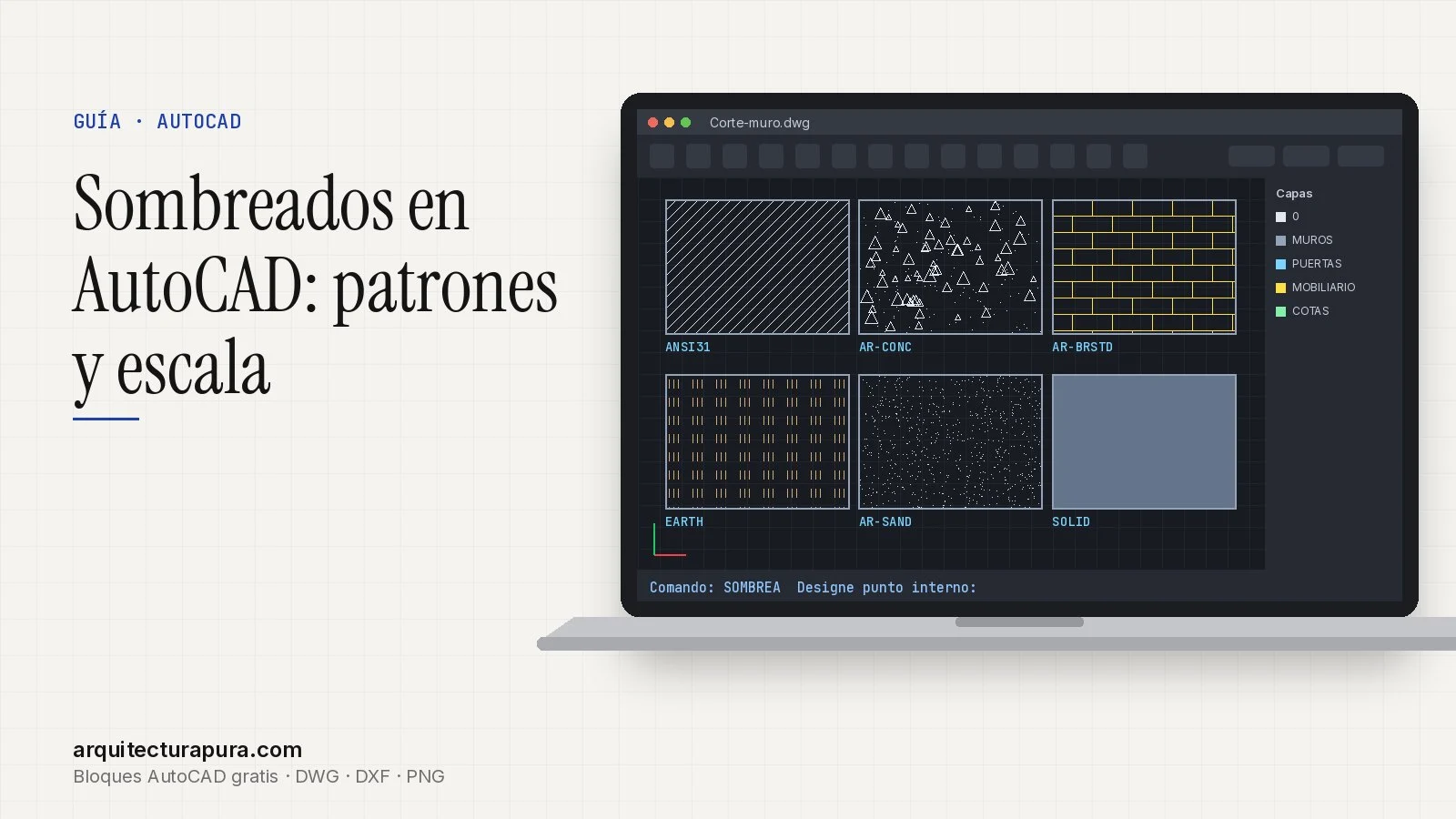
Escribe H (SOMBREA), elige un patrón, haz clic dentro de un área cerrada y ajusta escala y ángulo. Para arquitectura, usa ANSI31 para muros, AR-CONC para concreto y AR-B816 para ladrillo. Si el área no está cerrada, AutoCAD no encontrará el contorno.
Cómo hacer un sombreado en AutoCAD
- Escribe
SOMBREAo su atajo H. Se abre la pestaña Creación de sombreado en la cinta de opciones. - Elige un patrón en la galería: rayado, ladrillo, concreto, tierra o relleno sólido.
- Haz clic dentro de un área cerrada (Designar puntos) o elige Designar objetos y selecciona el contorno.
- Ajusta la escala y el ángulo del patrón hasta que se vea bien al imprimir.
- Pulsa Intro o Cerrar creación de sombreado.
Comandos en cualquier idioma. Si tu AutoCAD está en español y conoces el nombre en inglés, escríbelo con un guion bajo delante, por ejemplo _DIMLINEAR. Funciona en todas las versiones de idioma.
Qué patrón usar para cada material
| Material | Patrón | Dónde se usa |
|---|---|---|
| Muro cortado (genérico) | ANSI31 | Muros en planta y en corte |
| Concreto | AR-CONC | Losas, zapatas, columnas en corte |
| Ladrillo | AR-B816 o AR-BRSTD | Fachadas y muros de ladrillo en alzado |
| Tierra o relleno | EARTH | Terreno en cortes |
| Arena o mortero | AR-SAND | Firmes, aplanados, pisos |
| Relleno sólido | SOLID | Muros cortados, elementos oscuros |
| Pisos de loseta | Rejilla de usuario | Despiece de pisos en planta |
En nuestros detalles constructivos puedes ver cómo se combinan estos rayados en un corte.
¿Necesitas bloques para tus planos? Descárgalos gratis en DWG, en metros y en capa 0.
Ir a la biblioteca de bloquesCómo ajustar la escala del sombreado
La escala correcta depende de las unidades del dibujo y de la escala de impresión. Si el rayado sale como una mancha negra, la escala es demasiado pequeña; si casi no se ve, es demasiado grande.
- Prueba y error. Cambia la escala en la pestaña del sombreado y mira la vista previa.
- Sombreado anotativo. Actívalo para que el patrón se adapte solo a la escala de cada ventana gráfica.
Cómo editar un sombreado
Haz clic sobre el sombreado: se abre la pestaña Editor de sombreado, donde cambias patrón, escala, ángulo o color. También puedes usar EDITSOMB (atajo HE).
Si el sombreado es asociativo, se actualiza solo al mover o estirar su contorno. Déjalo así siempre que puedas.
Por qué no funciona el sombreado
| Problema | Solución |
|---|---|
| No encuentra un contorno válido | El área no está cerrada: busca huecos con zoom o aumenta la tolerancia de huecos en las opciones del sombreado |
| Rellena una zona que no querías | Usa Designar objetos en lugar de Designar puntos, o dibuja una polilínea de contorno |
| Sale todo negro | Aumenta la escala del patrón |
| Tapa las líneas del dibujo | Envíalo detrás con el orden de visualización |
| El archivo va lento | Evita sombreados muy densos en áreas grandes y usa SOLID cuando el patrón no aporte información |
Encuentra más en nuestras guías de AutoCAD.
Preguntas frecuentes
¿Cuál es el comando para sombrear en AutoCAD?
SOMBREA, con el atajo H. Para editar un sombreado existente se usa EDITSOMB (HE) o se hace clic sobre él.
¿Qué patrón se usa para el concreto?
AR-CONC, el patrón de puntos y triángulos que se usa para el concreto en corte.
¿Por qué AutoCAD no encuentra el contorno del sombreado?
Porque el área no está cerrada. Busca huecos entre líneas o elige los objetos del contorno con Designar objetos.
¿Cómo hago que el sombreado se vea igual en todas las escalas?
Activa la propiedad Anotativo del sombreado y asigna las escalas de anotación de tus ventanas gráficas.
Escrito por Juan Sánchez, arquitecto
Los nombres de comandos y menús corresponden a la versión en español de AutoCAD. Si en tu versión algo aparece distinto, escríbelo en los comentarios.