
Guía · AutoCAD
Cómo convertir un PDF a DWG en AutoCAD (y qué hacer si es escaneado)
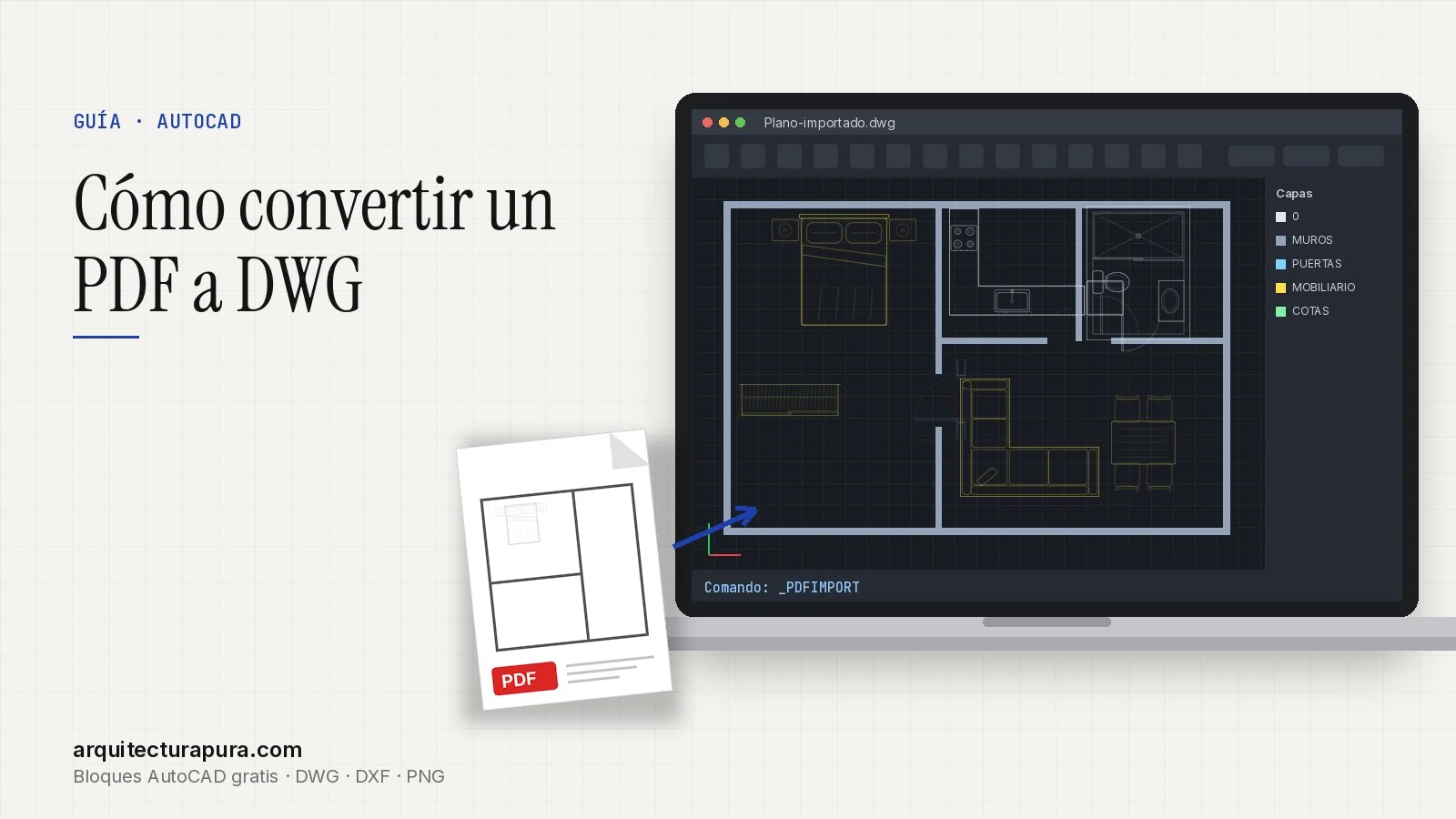
Recibiste un plano en PDF y lo necesitas en AutoCAD para editarlo. Esta guía explica cómo convertir un PDF a DWG con la herramienta Importar PDF de AutoCAD, cómo dejarlo a escala real, cómo recuperar los textos y qué hacer cuando el PDF es escaneado o es una imagen JPG o PNG.
Respuesta rápida
Abre AutoCAD 2017 o posterior, ve a Insertar → Importar PDF (comando _PDFIMPORT), elige el archivo y la página, y pulsa Aceptar. Funciona con PDF vectoriales, los que salieron de un programa CAD. Si el PDF es escaneado, AutoCAD solo lo importa como imagen y tendrás que calcarlo o vectorizarlo.
Antes de empezar: ¿tu PDF es vectorial o escaneado?
El resultado depende de cómo se hizo el PDF. Hay dos tipos y se convierten de forma muy distinta:
| PDF vectorial | PDF escaneado o imagen | |
|---|---|---|
| Cómo se hizo | Exportado o impreso desde un programa CAD | Escaneado de papel, foto o captura de pantalla |
| Cómo reconocerlo | Al hacer mucho zoom las líneas siguen nítidas y puedes seleccionar los textos | Al hacer zoom se ven píxeles y no puedes seleccionar texto |
| Resultado en AutoCAD | Líneas, arcos, sombreados y textos editables | Solo una imagen; las líneas no se pueden editar |
Si tu PDF es vectorial, sigue el método de importación. Si es escaneado, ve directamente al apartado de PDF escaneados e imágenes.
Cómo convertir un PDF a DWG en AutoCAD paso a paso
Desde AutoCAD 2017 la importación de PDF viene incluida. Funciona en AutoCAD y en AutoCAD LT, y el comando es _PDFIMPORT.
- Abre un dibujo nuevo y revisa sus unidades con
UNIDADES. - Ve a la pestaña Insertar, panel Importar, y elige Importar PDF, o escribe
_PDFIMPORT. - Selecciona el archivo PDF y pulsa Abrir.
- Si el PDF tiene varias páginas, elige la que quieres importar.
- Indica si quieres colocar el dibujo con un clic o en el origen (0,0), y ajusta la escala y la rotación.
- Elige qué importar: geometría, rellenos sólidos, textos TrueType e imágenes.
- Decide cómo asignar las capas: puedes usar las capas del PDF si las tiene o crear capas por tipo de objeto.
- Activa las opciones de limpieza, como unir segmentos de línea y arco o convertir rellenos sólidos en sombreados, y pulsa Aceptar.
Comandos en cualquier idioma. Si tu AutoCAD está en español y conoces el nombre del comando en inglés, escríbelo con un guion bajo delante, por ejemplo _PDFIMPORT. Funciona en todas las versiones de idioma.
Importar solo una parte del PDF
Si solo necesitas un detalle, adjunta primero el PDF como referencia (calco subyacente) desde Insertar → Adjuntar. Después selecciónalo y, en la pestaña contextual del PDF, pulsa Importar como objetos. Marca con dos esquinas el área que quieres convertir.
Cómo dejar el dibujo importado a escala real
Un PDF guarda el dibujo al tamaño del papel, no a escala real. Por eso, después de importarlo, casi siempre hay que escalarlo:
- Busca en el dibujo una medida que conozcas, por ejemplo una cota de 5,00 m o el ancho de una puerta.
- Escribe
ESCALA, selecciona todo y elige como punto base un extremo de esa medida. - Escribe R (Referencia), marca los dos extremos de la medida conocida y escribe su valor real, por ejemplo 5.
- Comprueba otra medida con
DISTpara confirmar que la escala es correcta.
Para entender cómo se relacionan el papel y la escala real, lee escalas en un plano.
¿Necesitas bloques para tus planos? Descárgalos gratis en DWG, en metros y en capa 0.
Ir a la biblioteca de bloquesCómo convertir los textos importados en texto editable
Los textos con fuentes TrueType se importan como texto. En cambio, los textos con fuentes SHX, las típicas de AutoCAD, llegan convertidos en líneas, porque el PDF no reconoce esas fuentes.
Para recuperarlos, usa Reconocer texto SHX en la pestaña Insertar (_PDFSHXTEXT, desde AutoCAD 2018). Selecciona las líneas que forman el texto y AutoCAD las convierte en texto de líneas múltiples. Después puedes unir varios textos en uno con _TXT2MTXT.
Consejo. Antes de reconocer textos inclinados, alinea el SCP con la dirección del texto: el reconocimiento funciona mejor con texto horizontal respecto a los ejes.
Qué se pierde al pasar de PDF a DWG
Importar un PDF no devuelve el DWG original. Ten en cuenta estas limitaciones:
- Menos precisión. Un PDF guarda las coordenadas con menos decimales que un DWG, así que las medidas pueden variar ligeramente. Revisa las cotas importantes.
- Cotas sin asociar. Las cotas llegan como líneas y texto, no como objetos de cota.
- Tipos de línea partidos. Una línea discontinua puede llegar como muchos segmentos sueltos.
- Bloques y capas. Los bloques no se recuperan, y las capas solo si el PDF las guardó.
Si vas a trabajar en serio sobre el dibujo, lo más fiable es pedir el DWG original a quien hizo el plano.
PDF escaneado, JPG o PNG a DWG
Cuando el PDF es una imagen, o tienes un JPG o un PNG, AutoCAD no puede convertir los píxeles en líneas por sí solo. Tienes tres opciones:
| Opción | Cómo funciona | Cuándo usarla |
|---|---|---|
| Calcar sobre la imagen | Adjunta la imagen (Insertar → Adjuntar), escálala con una medida conocida y dibuja encima con líneas y polilíneas | Planos sencillos o cuando necesitas un dibujo limpio y preciso |
| Raster Design | El conjunto de herramientas Raster Design, incluido con la suscripción de AutoCAD, vectoriza imágenes escaneadas | Planos escaneados grandes o muchos archivos |
| Programas de vectorización | Programas específicos que convierten imágenes en DXF o DWG automáticamente | Logos o dibujos de líneas muy limpias |
En los tres casos, el resultado de una vectorización automática necesita revisión: las líneas salen partidas o con pequeños desvíos. Para planos de arquitectura, calcar con referencias suele dar mejor resultado que la conversión automática.
Cuidado con los convertidores en línea. Al subir un plano a una web gratuita, entregas el archivo a un tercero. No lo hagas con planos de clientes o confidenciales.
Otras guías que te pueden servir: cómo convertir DWG a PDF y cómo abrir un DWG sin AutoCAD.
Encuentra más en nuestras guías de AutoCAD.
Preguntas frecuentes
¿Cómo convierto un PDF a DWG gratis?
Si tienes AutoCAD o AutoCAD LT 2017 o posterior, la herramienta Importar PDF ya viene incluida y no tiene costo extra. Sin AutoCAD, otros programas CAD también importan PDF; los convertidores en línea son una opción para archivos que no sean confidenciales.
¿Por qué el PDF se importa como imagen?
Porque el PDF es escaneado o es una imagen. AutoCAD solo convierte en líneas los PDF vectoriales, los que salieron de un programa CAD. Para un escaneado, calca encima o usa una herramienta de vectorización.
¿Por qué los textos se importan como líneas?
Porque se escribieron con fuentes SHX, que el PDF guarda como geometría. Usa Reconocer texto SHX (_PDFSHXTEXT) para convertirlos en texto editable.
¿El dibujo importado sale a escala?
No. El PDF guarda el dibujo al tamaño del papel. Escálalo con ESCALA y la opción Referencia, usando una medida conocida del plano.
¿Puedo convertir un JPG a DWG?
AutoCAD por sí solo no convierte imágenes en líneas. Puedes adjuntar el JPG y calcarlo, o usar el conjunto de herramientas Raster Design o un programa de vectorización.
Escrito por Juan Sánchez, arquitecto
Los nombres de comandos y menús corresponden a la versión en español de AutoCAD. Si en tu versión algo aparece distinto, escríbelo en los comentarios.