
Guía · AutoCAD
Capas en AutoCAD: cómo crearlas, organizarlas y lista para arquitectura
Cómo usar las capas en AutoCAD para ordenar un plano: crear capas, entender sus propiedades, cuándo desactivar, inutilizar o bloquear, una lista de capas para arquitectura con grosores de impresión, estados de capa y soluciones a los problemas más comunes.
Respuesta rápida
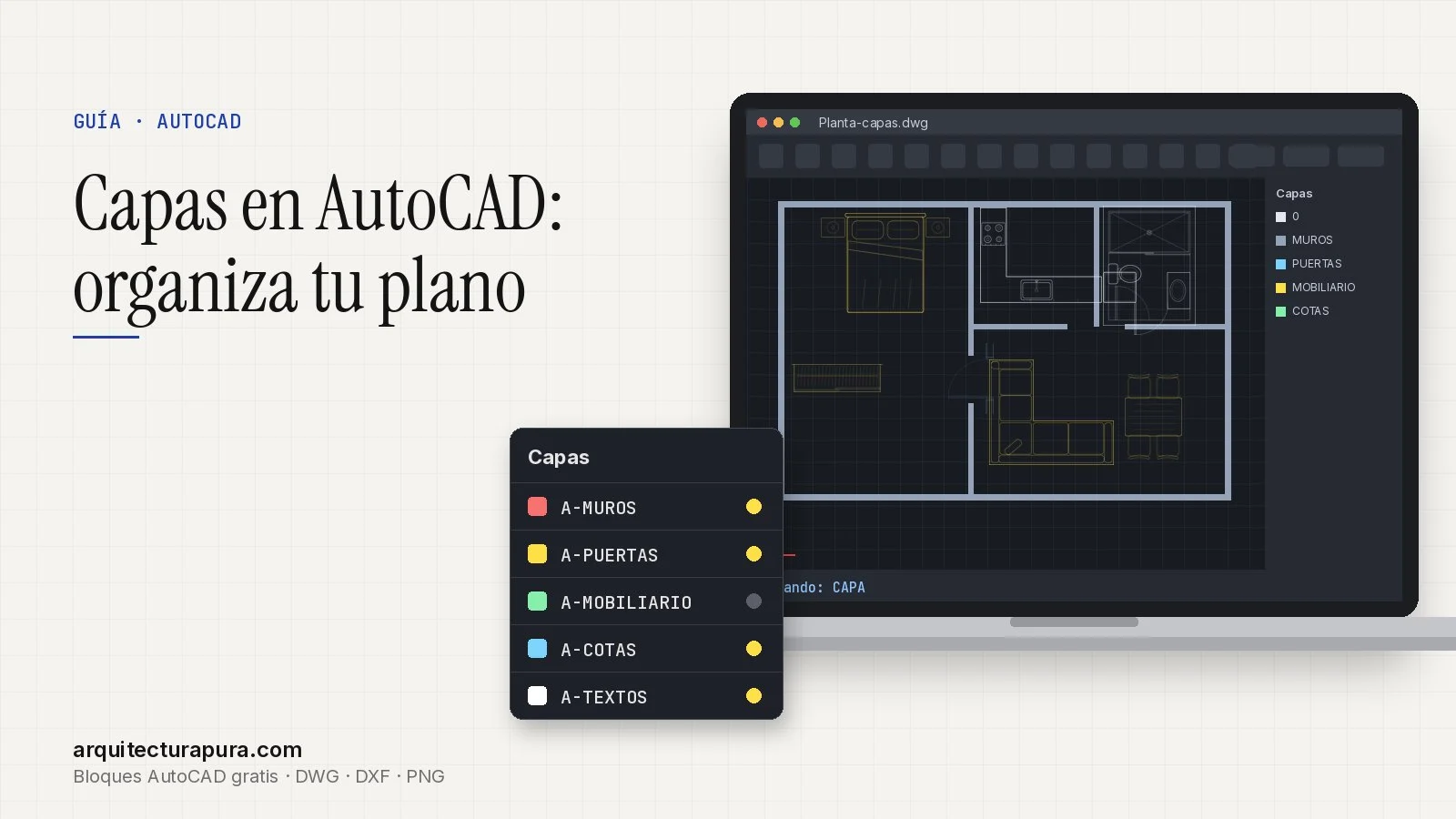
Escribe LA (CAPA) para abrir el Administrador de propiedades de capas, crea una capa por tipo de elemento (muros, puertas, mobiliario, cotas…) con su color, tipo de línea y grosor, y dibuja con las propiedades en PorCapa. Así controlas cómo se ve y se imprime todo el plano desde las capas.
Qué son las capas en AutoCAD
Las capas son como hojas transparentes superpuestas: cada una agrupa un tipo de elemento del plano, como muros, puertas, mobiliario o cotas. Cada capa tiene su color, tipo de línea y grosor, y se puede mostrar, ocultar o bloquear sin afectar a las demás.
Trabajar con capas tiene tres ventajas:
- Control de impresión. El grosor y el color de cada capa definen cómo sale el plano en papel o en PDF.
- Planos más claros. Puedes ocultar el mobiliario para un plano de albañilería o las cotas para una presentación.
- Cambios rápidos. Cambiar el color o el grosor de una capa cambia todos sus objetos a la vez.
Cómo crear una capa paso a paso
- Escribe
CAPA(atajo LA). Se abre el Administrador de propiedades de capas. - Pulsa Nueva capa y escribe el nombre, por ejemplo A-MUROS.
- Haz clic en su color, su tipo de línea y su grosor de línea para asignarlos.
- Repite con las demás capas que necesites.
- Selecciona la capa en la que vas a dibujar y pulsa Establecer actual: todo lo que dibujes irá a esa capa.
Dibuja en PorCapa. Deja el color, el tipo de línea y el grosor de los objetos en PorCapa. Así la capa controla cómo se ven y se imprimen, y no tendrás que cambiar objeto por objeto.
Propiedades y estados de una capa
| Propiedad | Qué hace |
|---|---|
| Activar / desactivar | Muestra u oculta los objetos de la capa. Una capa desactivada no se ve ni se imprime |
| Inutilizar / reutilizar | Oculta la capa y además la excluye de los cálculos; acelera los dibujos grandes |
| Bloquear | Los objetos se ven atenuados y no se pueden modificar |
| Color | Color en pantalla y, según el estilo de trazado, grosor o tono al imprimir |
| Tipo de línea | Continua, trazos, ejes, ocultas… |
| Grosor de línea | El grosor con el que se imprimen los objetos |
| Transparencia | Hace la capa semitransparente |
| Trazar | Si se desactiva, la capa se ve en pantalla pero no se imprime |
| Inutilizar en ventana actual | En una presentación, oculta la capa solo en la ventana gráfica seleccionada |
¿Necesitas bloques para tus planos? Descárgalos gratis en DWG, en metros y en capa 0.
Ir a la biblioteca de bloques¿Desactivar, inutilizar o bloquear?
| Opción | Úsala cuando… |
|---|---|
| Desactivar | Vas a mostrar y ocultar la capa a menudo, porque no obliga a regenerar el dibujo al volver a activarla |
| Inutilizar | La capa va a estar oculta mucho tiempo o el dibujo es muy pesado |
| Bloquear | Quieres ver la capa como referencia pero evitar moverla o borrarla por error, por ejemplo los muros mientras colocas mobiliario |
Lista de capas para un plano de arquitectura
| Capa | Contenido | Grosor sugerido | Tipo de línea |
|---|---|---|---|
| A-MUROS | Muros cortados | 0,50 mm | Continua |
| A-MUROS-SOMB | Relleno de muros | 0,09 mm | Continua |
| A-PUERTAS | Puertas y abatimientos | 0,25 mm | Continua |
| A-VENTANAS | Ventanas y cancelería | 0,25 mm | Continua |
| A-MOBILIARIO | Muebles | 0,18 mm | Continua |
| A-SANITARIOS | Muebles de baño y cocina | 0,18 mm | Continua |
| A-PROYECCION | Elementos sobre el plano de corte (vigas, volados) | 0,18 mm | Trazos |
| A-EJES | Ejes y referencias | 0,13 mm | Ejes (trazo y punto) |
| A-COTAS | Cotas | 0,13 mm | Continua |
| A-TEXTOS | Nombres de espacios y notas | 0,18 mm | Continua |
| A-NIVELES | Niveles y símbolos | 0,18 mm | Continua |
| A-PISOS | Despiece y sombreado de pisos | 0,09 mm | Continua |
| A-VEGETACION | Árboles y plantas | 0,13 mm | Continua |
| A-MARCO | Marco y cajetín de la lámina | 0,35 mm | Continua |
Los grosores son orientativos: lo importante es que lo cortado se imprima más grueso que lo que se ve en proyección y que el mobiliario. Si trabajas con despachos de Estados Unidos o con normas internacionales, verás nombres como A-WALL o A-DOOR: siguen las guías de capas del AIA, la referencia más extendida.
Cuando insertes bloques de nuestra biblioteca, ponlos en la capa que corresponda: como están en capa 0 y PorBloque, tomarán sus propiedades.
Herramientas rápidas de capas
| Comando | Qué hace |
|---|---|
_LAYISO | Aísla las capas de los objetos seleccionados: oculta o bloquea todas las demás |
_LAYUNISO | Deshace el aislamiento y restaura las capas |
_LAYOFF | Desactiva la capa del objeto que selecciones |
_LAYFRZ | Inutiliza la capa del objeto que selecciones |
_LAYMCUR | Hace actual la capa del objeto seleccionado |
_LAYMCH | Cambia los objetos seleccionados a la capa de otro objeto |
_LAYMRG | Fusiona capas: mueve los objetos a una capa de destino y borra las de origen |
_LAYERP | Deshace los últimos cambios en las capas |
Comandos en cualquier idioma. Si tu AutoCAD está en español y conoces el nombre en inglés, escríbelo con un guion bajo delante, por ejemplo _DIMLINEAR. Funciona en todas las versiones de idioma.
Estados de capa: guarda configuraciones de visibilidad
Un mismo dibujo suele dar varios planos: planta amueblada, planta de albañilería, planta de instalaciones. En lugar de encender y apagar capas cada vez, guarda cada combinación como un estado de capa:
- Configura qué capas se ven, cuáles están inutilizadas y cuáles bloqueadas.
- En el panel de capas, abre la lista de estados y elige Nuevo estado de capa (o escribe
_LAYERSTATE). - Ponle un nombre, por ejemplo Planta amueblada, y guarda.
- Para volver a esa configuración, elígela en la lista de estados de capa.
Capas en las presentaciones
En una lámina con varias ventanas gráficas, cada ventana puede mostrar capas distintas del mismo modelo. Haz doble clic dentro de la ventana, abre el Administrador de capas e inutiliza en la columna Inutilizar en ventana actual las capas que no quieras ver allí. Así, por ejemplo, una ventana muestra la planta con mobiliario y otra la misma planta con cotas.
Repasa cómo preparar la lámina en cómo escalar e imprimir un plano a escala.
Problemas frecuentes con las capas
| Problema | Solución |
|---|---|
| No puedo borrar una capa | No se pueden borrar la capa actual, la capa 0, la capa Defpoints ni las capas usadas por objetos, bloques o referencias externas. Vacíala y usa LIMPIA (PU) |
| Los objetos no se ven | La capa está desactivada o inutilizada, o inutilizada solo en esa ventana gráfica |
| No puedo seleccionar ni mover un objeto | La capa está bloqueada |
| Una capa no se imprime | Tiene desactivada la columna Trazar, o los objetos están en la capa Defpoints, que nunca se imprime |
| Cambio el color de la capa y el objeto no cambia | El objeto tiene color fijo; pásalo a PorCapa |
| Hay cientos de capas que no uso | Ejecuta LIMPIA (PU) para eliminar las vacías, o _LAYMRG para fusionarlas |
Encuentra más en nuestras guías de AutoCAD.
Preguntas frecuentes
¿Cuál es el comando de capas en AutoCAD?
CAPA, con el atajo LA. Abre el Administrador de propiedades de capas.
¿Qué diferencia hay entre desactivar e inutilizar una capa?
Las dos ocultan la capa. Inutilizar además la excluye de los cálculos del dibujo, por lo que acelera archivos grandes; desactivar es más rápido para encender y apagar a menudo.
¿Por qué no puedo borrar una capa?
Porque es la capa actual, la capa 0 o Defpoints, o porque todavía tiene objetos, bloques o referencias que la usan. Vacíala y usa LIMPIA.
¿Qué capas debe tener un plano arquitectónico?
Como mínimo: muros, puertas, ventanas, mobiliario, sanitarios, ejes, cotas, textos, niveles y marco, cada una con su grosor de impresión.
¿Qué es la capa Defpoints?
Una capa que AutoCAD crea al acotar. Sus objetos se ven en pantalla pero nunca se imprimen.
Fuentes
- Autodesk. (s. f.). About Layers. AutoCAD LT 2026 Help.
- Autodesk. (s. f.). Layer Properties Manager. AutoCAD LT 2021 Help.
- Autodesk. (s. f.). LAYISO (Command). AutoCAD LT for Mac 2017 Help.
- The American Institute of Architects. (s. f.). AIA CAD Layer Guidelines. United States National CAD Standard, v5.
Escrito por Juan Sánchez, arquitecto
Los nombres de comandos y menús corresponden a la versión en español de AutoCAD. Si en tu versión algo aparece distinto, escríbelo en los comentarios.