
Guía · AutoCAD
Referencias externas (xrefs) en AutoCAD: cómo usarlas paso a paso
Cómo trabajar con referencias externas (xrefs) en AutoCAD: qué son y en qué se diferencian de los bloques, cuándo usarlas en arquitectura, cómo adjuntarlas, la diferencia entre enlace y superposición, los tipos de ruta, cómo editarlas, recortarlas y entregar un proyecto que las usa.
Respuesta rápida
Una referencia externa es otro DWG enlazado a tu dibujo que se actualiza cuando cambia el original. Adjúntala desde Insertar → Adjuntar (_XATTACH), elige ruta relativa y gestiónala en la paleta de referencias externas (_XREF). Para enviar el proyecto, empaquétalo con ETRANSMIT.
Qué es una referencia externa
Una referencia externa (xref) es otro archivo DWG enlazado a tu dibujo. Se ve dentro del plano, pero su geometría sigue guardada en su propio archivo: si alguien lo modifica, el cambio aparece en todos los dibujos que lo enlazan la próxima vez que se abren o se recargan.
| Bloque | Referencia externa | |
|---|---|---|
| Dónde está la geometría | Dentro del dibujo | En otro archivo DWG |
| Si cambia el original | No se actualiza | Se actualiza al recargar |
| Peso del dibujo | Aumenta | Casi no aumenta |
| Ideal para | Puertas, muebles, símbolos | Plantas base, levantamientos, planos de otras disciplinas |
Repasa la diferencia completa en la guía de bloques.
Cuándo usar referencias externas en arquitectura
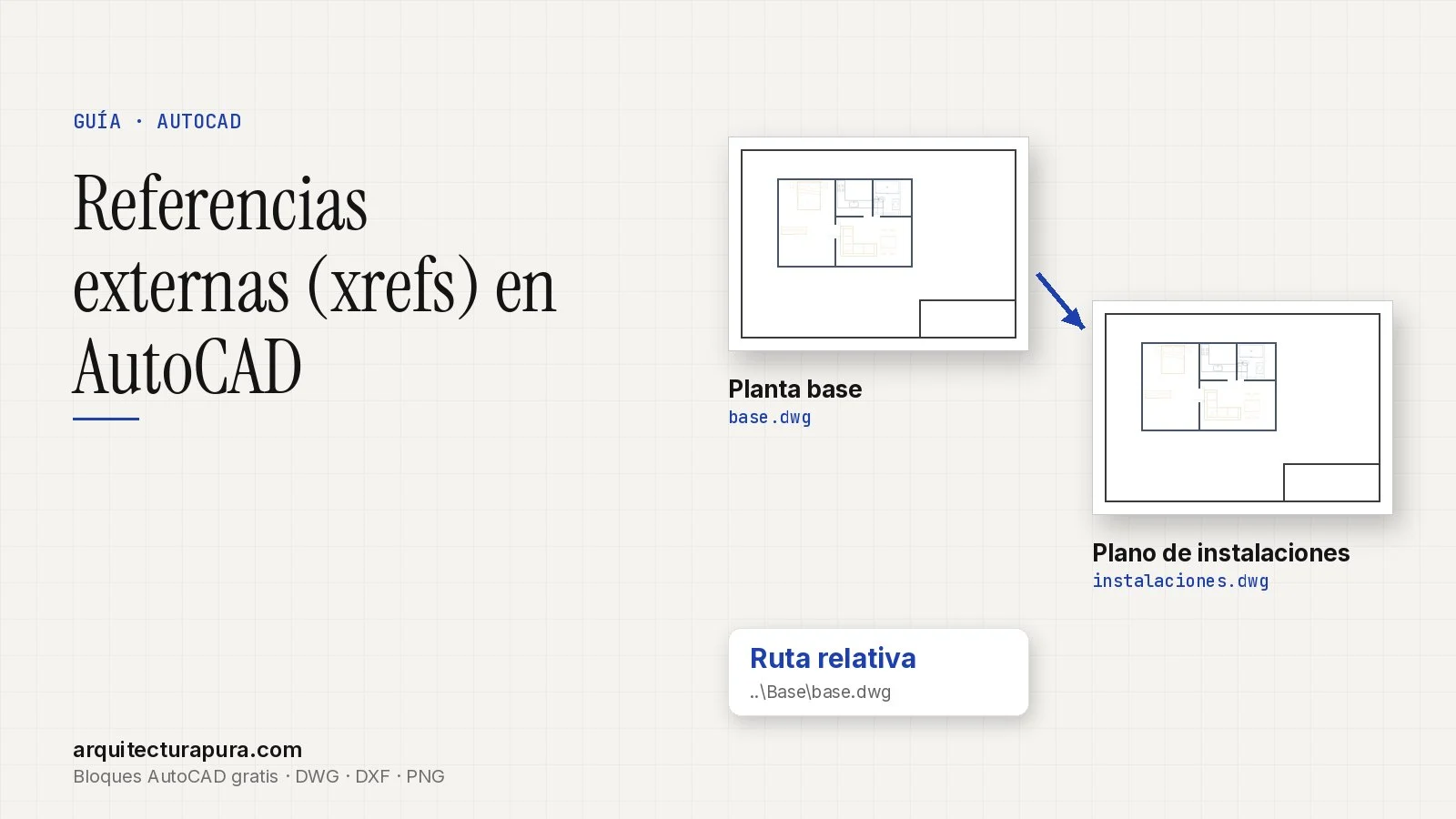
- Planta base compartida. La planta arquitectónica se enlaza en los planos de instalaciones, acabados y cotas, que se actualizan solos si cambia un muro.
- Planos de otras disciplinas. Estructura, instalaciones o topografía de otros profesionales, sin mezclarlos con tu dibujo.
- Levantamientos. El levantamiento del terreno o del edificio existente como base fija.
- Cajetín común. Un único archivo de cajetín enlazado en todas las láminas.
- Proyectos grandes. Dividir un edificio en varios archivos más ligeros que un DWG enorme.
Cómo adjuntar una referencia externa paso a paso
- Ve a la pestaña Insertar, panel Referencia, y pulsa Adjuntar. También puedes escribir
_XATTACH. - Elige el archivo DWG y pulsa Abrir.
- En Tipo de referencia, elige Enlace o Superposición (ver abajo).
- En Tipo de ruta, elige Ruta relativa si vas a mover o compartir la carpeta del proyecto.
- Indica el punto de inserción, la escala y la rotación. Lo habitual es insertar en 0,0,0, escala 1 y rotación 0, con todos los planos del proyecto dibujados en el mismo origen.
- Pulsa Aceptar. La referencia aparece con su nombre en la paleta de Referencias externas (
_XREF).
Comandos en cualquier idioma. Si tu AutoCAD está en español y conoces el nombre en inglés, escríbelo con un guion bajo delante, por ejemplo _DIMLINEAR. Funciona en todas las versiones de idioma.
Enlace o superposición: cuál elegir
| Enlace | Superposición | |
|---|---|---|
| Qué hace | Inserta la referencia y las referencias que esta contenga | Inserta la referencia, pero ignora las superposiciones anidadas dentro de ella |
| Cuando tu dibujo se enlaza en otro | Tu referencia también aparece | Tu referencia no aparece |
| Úsalo para | Lo que debe viajar con el dibujo, como el cajetín | Ver el trabajo de otros sin que se duplique, por ejemplo la planta base en planos que a su vez se enlazan |
¿Necesitas bloques para tus planos? Descárgalos gratis en DWG, en metros y en capa 0.
Ir a la biblioteca de bloquesRutas: completa, relativa o sin ruta
| Tipo | Cómo guarda la ubicación | Cuándo usarlo |
|---|---|---|
| Ruta completa | Unidad y carpetas completas (por ejemplo, D:\Proyectos\Casa\base.dwg) | Archivos en una ubicación fija que no va a cambiar |
| Ruta relativa | Desde la carpeta del dibujo actual (por ejemplo, ..\Base\base.dwg) | Lo más recomendable: puedes mover o compartir la carpeta del proyecto completa |
| Sin ruta | Solo el nombre del archivo; AutoCAD lo busca en la carpeta del dibujo y en las rutas de búsqueda | Cuando la referencia está en la misma carpeta que el dibujo |
La ruta relativa no está disponible si la referencia está en otra unidad de disco o en otro servidor.
La paleta de referencias externas
| Acción | Para qué sirve |
|---|---|
| Recargar | Muestra los últimos cambios del archivo enlazado |
| Descargar | Oculta la referencia sin quitarla; el dibujo se aligera |
| Desenlazar | Quita la referencia del dibujo |
| Abrir | Abre el archivo de la referencia para editarlo |
| Unir | Convierte la referencia en parte del dibujo (en un bloque) |
| Cambiar ruta | Hace la ruta relativa, absoluta o la elimina |
Cuando un archivo enlazado cambia, AutoCAD muestra un aviso en la barra de estado para que lo recargues.
Cómo editar y recortar una referencia
- Abrir el original. Selecciona la referencia y usa
_XOPEN, o Abrir en la paleta. Guarda y vuelve a tu dibujo: la referencia se actualiza. - Editar en el sitio. Con
_REFEDITpuedes modificar la referencia sin salir de tu dibujo; los cambios se guardan en el archivo original. - Recortar. Con
_XCLIPmuestras solo una zona de la referencia, por ejemplo un ala del edificio en una lámina de detalle. - Atenuar. En la pestaña Insertar puedes ajustar la atenuación de las referencias para distinguirlas de tu propio dibujo.
Cómo entregar un proyecto con referencias externas
Si envías solo tu DWG, quien lo reciba verá las referencias como faltantes. Tienes dos opciones:
| Opción | Cómo | Cuándo |
|---|---|---|
| Empaquetar | Comando ETRANSMIT (ZIP): crea un archivo ZIP con el dibujo, sus referencias, fuentes y estilos de trazado | Cuando la otra persona va a seguir trabajando con las referencias |
| Unir | En la paleta, clic derecho sobre la referencia y Unir: la geometría pasa a tu dibujo como bloque | Entregas finales, cuando ya no quieres que el dibujo dependa de otros archivos |
Si solo necesitan ver el plano, envía un PDF: lo explicamos en cómo convertir DWG a PDF.
Problemas frecuentes con referencias externas
| Problema | Solución |
|---|---|
| La referencia aparece como «no encontrada» | El archivo se movió o se renombró: usa Cambiar ruta en la paleta o empaqueta el proyecto con ETRANSMIT |
| La referencia sale a otra escala | Las unidades de los dos dibujos no coinciden; revisa UNIDADES en ambos |
| Las capas tienen nombres como base|A-MUROS | Es normal: AutoCAD antepone el nombre de la referencia a sus capas para no mezclarlas con las tuyas |
| Aparece dos veces la misma planta | Usaste Enlace en una referencia anidada; cámbiala a Superposición |
| No puedo editar la referencia | Ábrela con _XOPEN o edítala en el sitio con _REFEDIT |
Encuentra más en nuestras guías de AutoCAD.
Preguntas frecuentes
¿Qué es una xref en AutoCAD?
Una referencia externa: otro archivo DWG enlazado a tu dibujo, que se actualiza cuando cambia el original.
¿Cuál es la diferencia entre enlace y superposición?
Un enlace incluye las referencias anidadas cuando tu dibujo se enlaza en otro; una superposición no las incluye, lo que evita duplicados.
¿Cómo hago que una referencia no se pierda al mover la carpeta?
Usa ruta relativa al adjuntarla, o cámbiala a relativa desde la paleta de referencias externas.
¿Cómo convierto una xref en parte de mi dibujo?
En la paleta de referencias externas, haz clic derecho sobre ella y elige Unir. La geometría pasa a tu dibujo como bloque.
¿Cómo envío un dibujo con todas sus referencias?
Con ETRANSMIT (atajo ZIP), que empaqueta el dibujo con sus referencias, fuentes y estilos de trazado.
Fuentes
- Autodesk. (s. f.). About Nesting and Overlaying Referenced Drawings. AutoCAD LT 2021 Help.
- Autodesk. (s. f.). To Work With Attaching and Detaching Referenced Drawings. AutoCAD LT 2024 Help.
- Autodesk. (s. f.). About Setting Paths to Referenced Drawings. AutoCAD 2023 Help.
- Autodesk. (s. f.). X Commands. AutoCAD LT for Mac 2016 Help.
Escrito por Juan Sánchez, arquitecto
Los nombres de comandos y menús corresponden a la versión en español de AutoCAD. Si en tu versión algo aparece distinto, escríbelo en los comentarios.