
Guía · AutoCAD
Plantillas de AutoCAD (.dwt): cómo crear una para arquitectura
Cómo crear y usar plantillas de AutoCAD (.dwt) para empezar cada plano con todo listo: qué incluir en una plantilla de arquitectura, cómo crearla paso a paso, cómo hacer que AutoCAD la use por defecto y cómo llevar sus ajustes a dibujos existentes.
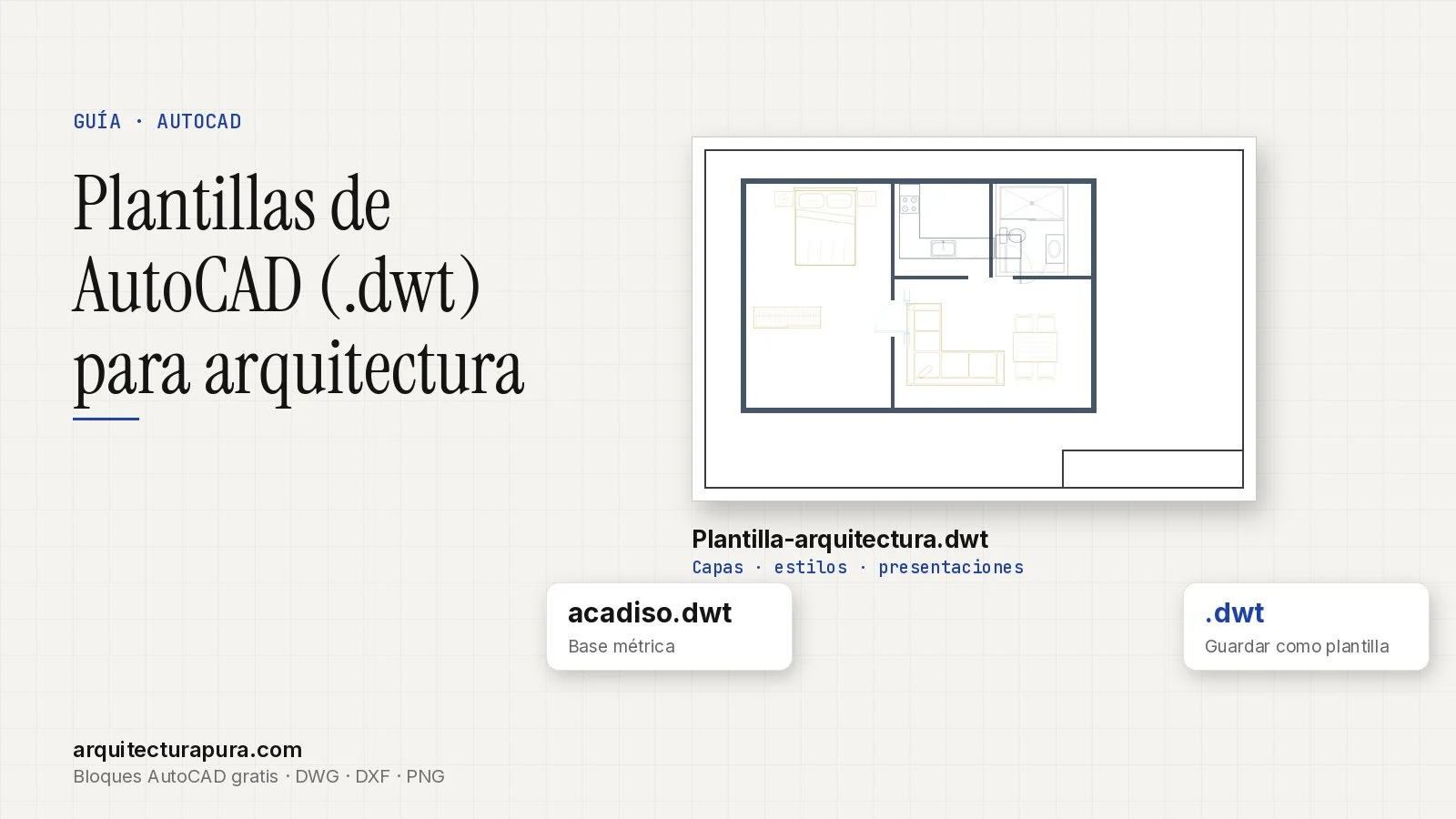
Respuesta rápida
Una plantilla (.dwt) guarda unidades, capas, estilos y presentaciones con cajetín. Crea un dibujo desde acadiso.dwt, configúralo y guárdalo con Guardar como → Plantilla de dibujo (*.dwt). Después, en Opciones → Archivos, elígela como plantilla por defecto para QNEW.
Qué es una plantilla de AutoCAD
Una plantilla es un archivo con extensión .dwt que sirve de punto de partida para dibujos nuevos. Guarda los estilos, ajustes y presentaciones, incluidos los cajetines, para que no tengas que configurarlos cada vez.
AutoCAD trae dos plantillas básicas:
| Plantilla | Unidades | Cuándo usarla |
|---|---|---|
| acad.dwt | Imperiales (pulgadas) | Proyectos en Estados Unidos o con medidas en pies y pulgadas |
| acadiso.dwt | Métricas (milímetros) | La base recomendable en Latinoamérica y Europa |
Las dos son genéricas. Lo que ahorra horas es crear tu propia plantilla de arquitectura.
Qué incluir en una plantilla de arquitectura
| Elemento | Qué configurar |
|---|---|
| Unidades | Metros, centímetros o milímetros, y la precisión (comando UNIDADES) |
| Capas | Tu lista de capas con colores, tipos de línea y grosores; ver capas en AutoCAD |
| Estilos de texto | Una o dos fuentes, con alturas anotativas |
| Estilos de cota | Un estilo anotativo con trazo oblicuo; ver cómo acotar |
| Estilos de directriz múltiple | Para notas y referencias de materiales |
| Tipos de línea | Trazos, ejes y ocultas ya cargados |
| Estilos de trazado | La tabla de impresión (por ejemplo, monochrome.ctb) asignada a las presentaciones |
| Presentaciones | Una por tamaño de hoja (carta, doble carta, A3…), con configuración de página, marco y cajetín; ver tamaño carta |
| Bloques básicos | Norte, niveles, ejes, cortes; descárgalos de nuestra simbología |
¿Necesitas bloques para tus planos? Descárgalos gratis en DWG, en metros y en capa 0.
Ir a la biblioteca de bloquesCómo crear tu plantilla paso a paso
- Empieza un dibujo nuevo desde acadiso.dwt.
- Configura las unidades con UNIDADES y crea tus capas, estilos de texto, de cota y de directriz.
- Prepara las presentaciones: configuración de página, marco y cajetín de cada tamaño de hoja.
- Inserta los bloques que usas siempre y bórralos del dibujo: sus definiciones quedan disponibles en la paleta Bloques.
- Limpia lo que sobre con LIMPIA (PU), sin borrar los estilos que configuraste.
- Elige Guardar como, en Tipo de archivo elige Plantilla de dibujo (*.dwt), ponle un nombre y guarda.
- En el cuadro Opciones de plantilla, escribe una descripción y elige las unidades de medida (métricas).
Cómo hacer que AutoCAD use tu plantilla por defecto
- Escribe
_OPTIONS(o abre Opciones desde el menú de aplicación). - En la pestaña Archivos, despliega Parámetros de plantilla y luego Nombre de archivo de plantilla por defecto para QNEW.
- Haz doble clic en la ruta y elige tu archivo .dwt.
- Acepta. A partir de ahora, el botón Nuevo de la barra de acceso rápido (
_QNEW) creará dibujos con tu plantilla.
Si ese ajuste está en Ninguno, QNEW funciona igual que NUEVO y te pregunta qué plantilla usar.
Dónde guardar y cómo compartir la plantilla
- En una carpeta compartida. Si trabajas en equipo, guarda la plantilla en una carpeta de red o en la nube y apunta a ella la Ubicación de archivo de plantilla de dibujo en Opciones. Así todos usan la misma versión.
- Con una sola persona responsable. Que cambie la plantilla solo quien la mantiene, y anota la fecha de cada versión.
- Con normas. En AutoCAD completo (no en LT) puedes guardar un archivo de normas DWS y comprobar que los dibujos las cumplen.
Cómo llevar la configuración a un dibujo existente
| Qué necesitas | Cómo |
|---|---|
| Capas, estilos de texto o de cota | Abre DesignCenter (Ctrl + 2), busca la plantilla y arrastra al dibujo los elementos que quieras |
| Configuraciones de página | En el Administrador de configuraciones de página, pulsa Importar y elige la plantilla |
| Presentaciones completas | Clic derecho en una pestaña de presentación → Desde plantilla, y elige la presentación |
| Bloques | Desde la paleta Bloques, pestaña de otros dibujos, o insertando la plantilla como referencia |
¿Una plantilla o varias?
| Opción | Ventaja | Cuándo conviene |
|---|---|---|
| Una sola plantilla con todas las presentaciones | Un único archivo que mantener | Despachos pequeños o un solo tipo de proyecto |
| Una plantilla por tamaño de hoja | Dibujos más ligeros, con solo lo que usas | Si imprimes en formatos muy distintos |
| Una plantilla por tipo de plano | Capas y estilos específicos (arquitectónico, instalaciones, topografía) | Proyectos con varias especialidades |
Sea cual sea tu elección, mantén los mismos nombres de capas y estilos en todas: así podrás copiar dibujos entre ellas sin duplicados.
Errores comunes al usar plantillas
| Problema | Solución |
|---|---|
| Mis dibujos nuevos salen en pulgadas | Estás partiendo de acad.dwt; usa acadiso.dwt o tu plantilla métrica |
| El botón Nuevo no usa mi plantilla | Configura el archivo de plantilla por defecto para QNEW en Opciones → Archivos |
| Abrí la plantilla y guardé encima un plano | Los planos se guardan como .dwg; abre la plantilla solo para mantenerla |
| La plantilla pesa mucho | Limpia bloques y capas que no uses y evita imágenes o referencias externas dentro de ella |
Encuentra más en nuestras guías de AutoCAD.
Preguntas frecuentes
¿Qué es un archivo DWT?
Es una plantilla de dibujo de AutoCAD: guarda unidades, capas, estilos y presentaciones para empezar dibujos nuevos con todo configurado.
¿Qué diferencia hay entre acad.dwt y acadiso.dwt?
acad.dwt usa unidades imperiales (pulgadas) y acadiso.dwt unidades métricas (milímetros).
¿Cómo guardo un dibujo como plantilla?
Con Guardar como, eligiendo el tipo de archivo Plantilla de dibujo (*.dwt).
¿Cómo cambio la plantilla por defecto de AutoCAD?
En Opciones, pestaña Archivos, Parámetros de plantilla, Nombre de archivo de plantilla por defecto para QNEW.
Fuentes
- Autodesk. (s. f.). About Drawings and Templates. AutoCAD LT Help.
- Autodesk. (s. f.). Working with Templates. AutoCAD Did You Know.
- Autodesk. (s. f.). QNEW (Command). AutoCAD LT 2026 Help.
Escrito por Juan Sánchez, arquitecto
Los nombres de comandos y menús corresponden a la versión en español de AutoCAD. Si en tu versión algo aparece distinto, escríbelo en los comentarios.